vscode에서 터미널로 git 명령어를 사용할 때! shell을 사용하잖아요?!
windows 환경에서 vscode의 터미널을 실행하면~ 기본값이 PowerShell로 설정되어 있습니다!
(tip. mac사용자는 기본 zsh 또는 bash로 설정되어 있어~ 추가로 설정해주지 않아도 됩니다.)
vscode에서 터미널 실행시!
내가 원하는 shell을 기본값으로 설정하는 방법을 알아 보겠습니다!
v
v
v
v
1. vscode > 터미널 열기 > 화살표 클릭

vscode 터미널을 열어~
터미널 상단 우측에 화살표 아이콘을 클릭!
2. terminal > 화살표 아이콘 클릭 > Select Default Profile 선택
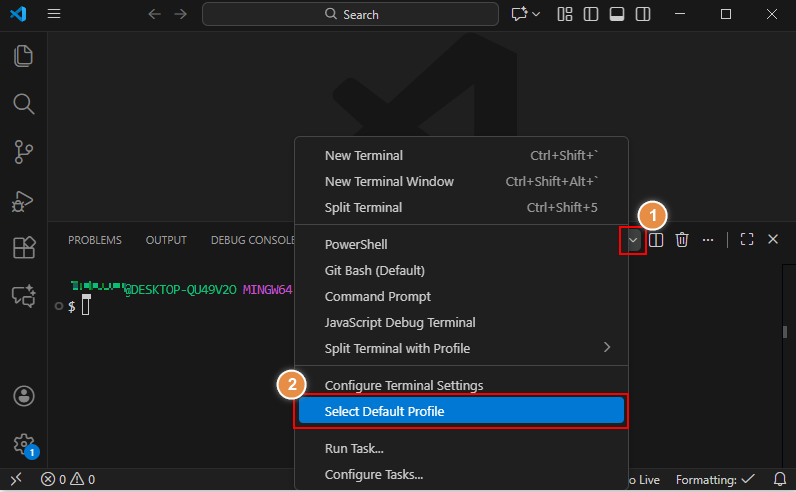
화살표 클릭 > Select Default Profile 선택
터미널에서 화살표 아이콘을 클릭 하면 select박스가 뜹니다.
그럼 거기서 Select Default Profile 선택 하면 됩니다.
3. Default Profile > Git Bash 선택
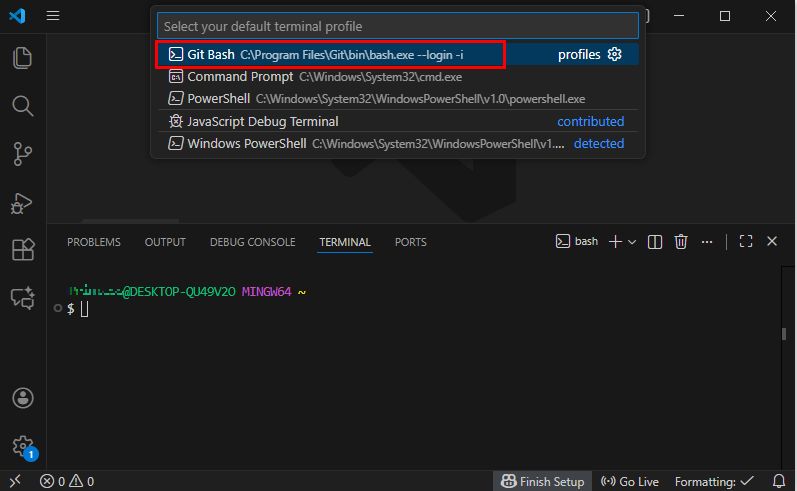
Select Default Profile을 선택하면~
vscode 상단 검색박스 영역에! shell을 선택할 수 있는 리스트들이 뜹니다!
거기서 Git Bash 선택해주면 됩니다!
4. 터미널 종료후 재실행
기본으로 사용할 shell의 설정을 마쳤다면?
터미널을 종료 후~ 재실행 해야 합니다!
재실행을 하게되면~ 그때부터는
터미널을 사용할때! bash shell로 사용 가능합니다.
셸(shell)이란 무엇인가?
셸(shell)은 운영 체제와 사용자 간의 인터페이스 역할을 하는 프로그램! 터미널에서 사용되는 셸은 주로 명령 줄 인터페이스(CLI)를 제공하여 사용자가 텍스트 기반 명령어를 통해 컴퓨터와 상호작용 가능하게 만들어 줌!
쉽게 말해서~
- 컴퓨터랑 대화하게 해주는 번역기 같은 프로그램
- 터미널에 명령어를 치면 그걸 셸이 받아 운영체제에게 "이걸~ 하고 싶어요!" 하고 전달해주는 역활
- 터미널: 문자로 말하는 채팅창 / 셸: 말을 운영체제가 알아듣게 번역해주는 역활
마지막으로 꿀팁!
terminal을 실행시키는 단축키: ctrl + `(백틱)
'DEV INFO' 카테고리의 다른 글
| CLI, GUI, Shell 기초 개념 정리 (0) | 2025.12.01 |
|---|---|
| picture 태그, 반응형 이미지를 구현하는 두 가지 방법 (1) | 2025.11.28 |
| picture 태그, 반응형 이미지를 만들 수 있는 태그 사용 방법 (0) | 2025.11.28 |
| VS Code HTMLtagWrap 확장기능 사용 방법, 텍스트 태그 감싸기 단축키 (0) | 2025.11.26 |
| Web Developer 확장프로그램 사용 가이드, SEO 웹접근성 점검 방법 (0) | 2025.11.25 |